




Jak zamienić dowolne wideo w animowaną tapetę na pulpit?
Systemy operacyjne Windows 7 i Windows Vista mają możliwość ustawienia wideo jako tła pulpitu. Wymaga to trochę zachodu i pochłania sporo zasobów, wygląda jednak świetnie.

Systemy operacyjne Windows 7 i Windows Vista mają możliwość ustawienia wideo jako tła pulpitu. Wymaga to trochę zachodu i pochłania sporo zasobów, wygląda jednak świetnie.
Systemy Windows (zarówno Vista, XP, jak i 7) nie mają wbudowanej opcji dodawania wideo jako tła pulpitu. Konieczna jest instalacja jakiegoś rozszerzenia.
Najprostszą metodą uruchamiania animowanych tapet miał być program Microsoft Dreamscene. Został on napisany początkowo dla Windowsa Visty. Microsoft szybko wycofał się jednak z tego pomysłu.
W Windows 7 Dreamscene został zastąpiony przez program Desktop Slideshow, który pozwala uruchomić na pulpicie pokaz statycznych slajdów, ale nie wspiera wideo.
Konkurencyjna firma Stardock stworzyła z kolei rozwiązanie pod tytułem DeskScapes, współpracujące ze wszystkimi trzema współczesnymi wersjami Windowsa. Niestety program jest częściowo płatny (shareware).
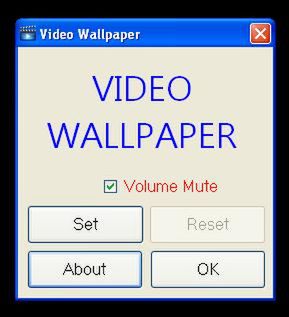
Moim ulubionym, bo zdecydowanie najprostszym narzędziem, jest darmowy Video Wallpaper. Aplikacja jest bardzo prosta, pozwala na wybranie pliku filmowego z dysku i umieszczenie go na pulpicie.
Ma jednak kilka wad. Oparto ją na Windows Media Playerze i systemie kodeków. Jeśli użytkownik nie ma aktualnej biblioteki, niektóre filmy nie działają. Na szczęście i ten problem można łatwo rozwiązać.
Poza tym program jest dość awaryjny. Czasami pojawiają się błędy. W takim wypadku można zdecydować się na odtwarzacz VLC.
Po pobraniu i zainstalowaniu go na dysku należy kliknąć Settings, następnie Preferences, Interface i Main interfaces i wejść do wxWidgets. Odznaczyć Taskbar i zaznaczyć System Icon.
Zobacz także nasz subiektywny przegląd najśmieszniejszych filmów na YouTube.
Potem wejść do Video, następnie Output Videos i DirectX. Tam zaznaczyć Enable Wallpaper Mode. Wejść do obecnej listy odtwarzania i włączyć Repeat current item.
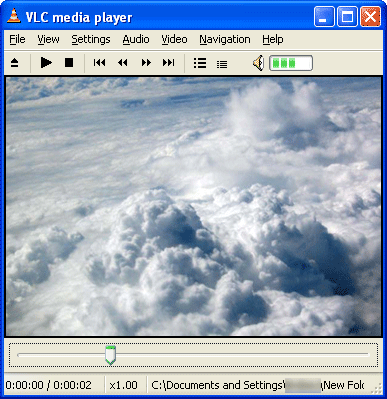
Po tym wszystkim uruchomić ponownie odtwarzacz, otworzyć za jego pomocą dowolne wideo, kliknąć prawym przyciskiem myszy i (jak podczas ustawiania statycznego tła pulpitu) zaznaczyć Wallpaper.
Źródło: NirmalTV