




Wyłącz budzenie się notebooka w Windows

Znajomy miał pewien irytujący problem ze swoim laptopem HP z zainstalowaną Vistą, na którym miał zwykłą sieć domową LAN. Wprowadzał komputer w tryb uśpienia, odłączał kabelek, wsadzał go do torby, jechał do pracy, wyciągał laptopa a tu się okazuje, że był ?na chodzie? przez cały czas i bateria jest rozładowana już w 30%. Co więc wtedy zrobić?

Wyłącz budzenie się notebooka w Windows 1

Znajomy miał pewien irytujący problem ze swoim laptopem HP z zainstalowaną Vistą, na którym miał zwykłą sieć domową LAN. Wprowadzał komputer w tryb uśpienia, odłączał kabelek, wsadzał go do torby, jechał do pracy, wyciągał laptopa a tu się okazuje, że był ?na chodzie? przez cały czas i bateria jest rozładowana już w 30%. Co więc wtedy zrobić?

Jak się okazuje, wystarczy wyłączenie jeden małej opcji ?budzenia się na sygnał z sieci? (ang. Wake on LAN).  Jeśli mamy podłączony kabel sieciowy i go odłączymy, komputer dalej będzie chciał szukać komputerów itp w LANie. Ponieważ domyślnie Windows pozwala na ?wybudzenie? komputera.

Zmiana ustawień (na przykładzie Vista)

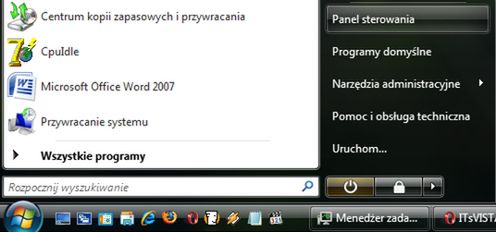
Wchodzimy w Panel Sterowania i otwieramy aplet Menedżera Urządzeń.

Wyłącz budzenie się notebooka w Windows 2
Wyłącz budzenie się notebooka w Windows 3

Z listy sprzętu wybieramy kategorię Karty sieciowe i klikamy na swoją kartę Ethernet prawym przyciskiem myszy i wchodzimy we Właściwości.

Wyłącz budzenie się notebooka w Windows 4

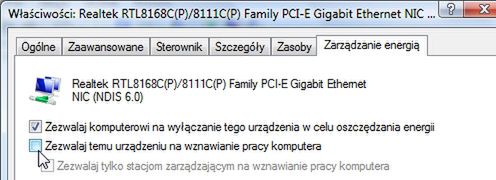
W otwartym oknie przechodzimy do zakładki Oszczędzanie Energii i odznaczamy funkcję Zezwalaj temu urządzeniu na wznawianie pracy komputera.

Akceptujemy wybór klikając OK.

Źródło artykułu: WP Gadżetomania
Wybrane dla Ciebie
ZANIM WYJDZIESZ... NIE PRZEGAP TEGO, CO CZYTAJĄ INNI!