





Wyślij do... dowolnego miejsca

Kllikając prawym przyciskiem myszy na pliku lub folderze, w menu kontekstowym mamy bardzo wygodną opcję: Wyślij do. Sęk w tym, że zawiera ona w sobie tylko kilka systemowo zdefiniowanych miejsc, takich jak pulpit, adres poczty, folder skompresowany, etc.
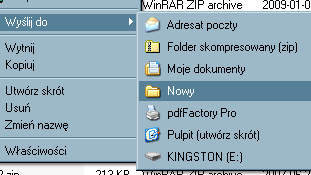

Wyślij do... dowolnego miejsca 1

Można jednak zdefiniować sobie dowolne dodatkowe miejsce, do którego będzie można wysłać wybrany plik.

Kllikając prawym przyciskiem myszy na pliku lub folderze, w menu kontekstowym mamy bardzo wygodną opcję: Wyślij do. Sęk w tym, że zawiera ona w sobie tylko kilka systemowo zdefiniowanych miejsc, takich jak pulpit, adres poczty, folder skompresowany, etc.

Można jednak zdefiniować sobie dowolne dodatkowe miejsce, do którego będzie można wysłać wybrany plik.

Należy w tym celu wejść do katalogu głównego partycji systemowej, następnie przejść kolejno do Documents and Settings (Dokumenty i ustawienia), folderu użytkownika, a potem do katalogu SendTo (Wyślij do).

Teraz wystarczy w tym folderze utworzyć zwykły skrót do lokalizacji, którą chcemy dodać sobie do menu kontekstowego. Może to być dowolny katalog w dowolnej lokalizacji. Dobrze jest też od razu odpowiednio go sobie opisać tak, żeby od razu było wiadomo, gdzie prowadzi - np. "Folder z muzyką".

Jeśli folder SendTo jest niewidoczny (a może tak być), to kolejno:

  • w menu wchodzimy do: Narzędzia -> Opcje folderów -> Typy plików
  • zaznaczamy pole wyboru Pokaż ukryte pliki i foldery.

Aktualizacja:

Uzupełniam, ponieważ okazuje się, że nie dla wszystkich jest to oczywiste: ze względu na różnice w strukturze katalogów poszczególnych wersji systemów Windows, powyższa procedura zadziała wyłącznie w Windows XP.

Źródło artykułu: WP Gadżetomania
Wybrane dla Ciebie
ZACZEKAJ! ZOBACZ, CO TERAZ JEST NA TOPIE