





Zdefragmentuj tylko pliki startowe, aby bootowanie systemu było szybsze!

Jeśli chcesz, aby twój Windows uruchamiał się jak najszybciej, powinieneś często defragmentować dysk twardy, albo zainwestować w dysk SSD. Pierwszy sposób jest darmowy. Nawet jeśli zdefragmentujesz pliki system "może potrzebować" defragmentacji plików startowych. Dlatego przygotowałem pliczek .bat, który po uruchomieniu wymusi defragmentacje tzw. "boot files" dla lepszego i szybszego startu Windows.

Zdefragmentuj tylko pliki startowe, aby bootowanie systemu było szybsze! 1Bez tytułu

Jeśli chcesz, aby twój Windows uruchamiał się jak najszybciej, powinieneś często defragmentować dysk twardy, albo zainwestować w dysk SSD. Pierwszy sposób jest darmowy. Nawet jeśli zdefragmentujesz pliki system "może potrzebować" defragmentacji plików startowych. Dlatego przygotowałem pliczek .bat, który po uruchomieniu wymusi defragmentacje tzw. "boot files" dla lepszego i szybszego startu Windows.

Jak zacząć?[/h3]1. Włącz notatnik i wklej do niego poniższy kod:

@echo off

:: Odwiedz:

echo Optymalizator plikow startowych

echo.

echo Uruchom na koncie ADMINISTRATORA

echo.

echo Zamknij wszystkie programy zanim zaczniesz!

echo.

pause

echo Defragmantuje pliki startowe...

echo Polecenie: Rundll32.exe advapi32.dll,ProcessIdleTasks

Rundll32.exe advapi32.dll,ProcessIdleTasks

echo Polecenie: defrag -b %SystemDrive%

defrag -b %SystemDrive%

echo Koniec.

echo.

pause

  1. Zapisz plik jako plik .bat np. startdef.bat

3.* *Zamknij wszystkie działające aplikacje.

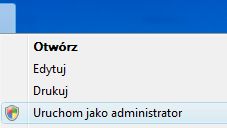
  1. Następnie uruchom plik jako Administrator.

  1. Proces defragmentacji plików startowych może trochę potrwać, więc bądź cierpliwy. Jeśli chcesz przerwać defragmentację użyj skrótu klawiaturowego Ctrl+C.

Źródło: Lajfmajster.pl

Wybrane dla Ciebie
ZACZEKAJ! ZOBACZ, CO TERAZ JEST NA TOPIE